교수학습과정안 생성기 사용 가이드
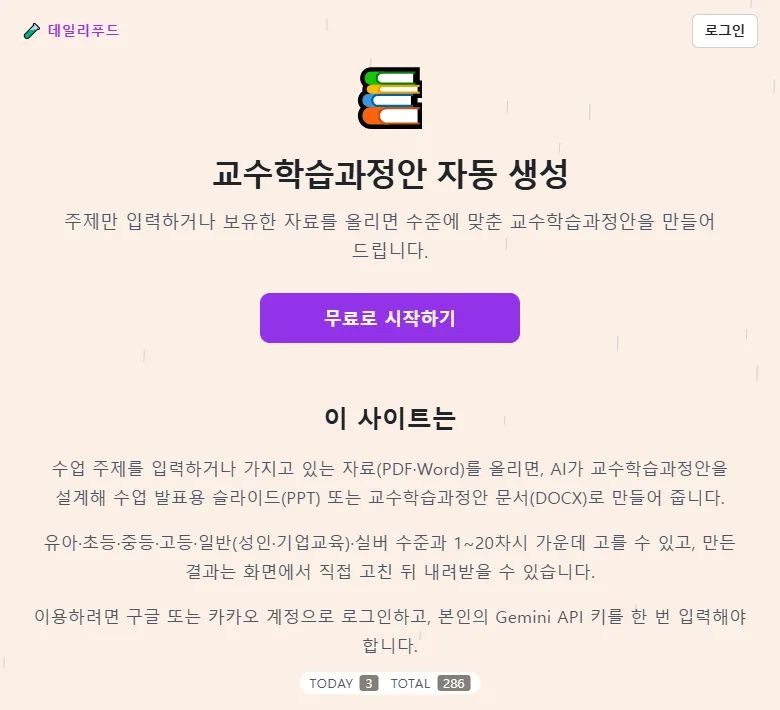
이 도구가 만들어 주는 것
- 주제나 보유 자료를 활용해 수업 발표 슬라이드(PPT) 또는 교수학습과정안 문서(DOCX)를 생성합니다.
- 구글 계정으로 로그인하며, Google AI Studio에서 발급받은 Gemini API 키를 최초 1회 입력해 사용합니다.
- 주제 입력 방식과 PDF, Word 등 파일 업로드 방식 중 선택하여 수업 계획을 시작할 수 있습니다.
- 유아부터 실버 교육까지 다양한 학습자 수준을 지원하며 차시 수, 표 양식, 템플릿, 글꼴 등을 상세히 설정합니다.
- 완성된 결과물은 편집창에서 직접 수정 후 PPT 또는 DOCX 파일로 내려받을 수 있습니다.
- 내 지도안 보관함 기능을 통해 1인당 최대 5개까지 저장하고 관리할 수 있습니다.
교수학습과정안 생성기를 직접 이용하시려면 바로 가기를 참고하시기 바랍니다.
시작은 두 갈래: 주제로, 또는 내 자료로
- 주제로 시작 — 수업 주제를 입력하면 관련 자료를 자동으로 찾아 줍니다. 결과가 없으면 주제를 더 구체적으로 적어 보세요.
- 파일 업로드로 시작 — 이미 가진 PDF·Word 자료를 올려서 시작합니다.
로그인은 구글 계정(소개 화면에는 카카오도 안내됩니다)으로 하고, 처음 한 번 본인의 Gemini API 키를 넣습니다. 키는 Google AI Studio에서 무료로 받을 수 있고 이 브라우저에만 저장되며, 보관함에는 올라가지 않고 지도안 내용만 저장됩니다.
로그인부터 파일 받기까지
- 구글 계정을 사용하여 로그인 과정을 거칩니다. 처음 이용할 때는 Google AI Studio에서 무료로 발급받을 수 있는 Gemini API 키를 입력해야 하며, 이 키는 현재 사용 중인 브라우저에만 안전하게 보관됩니다.
- 수업을 시작하는 방식은 두 가지 중 하나를 고를 수 있습니다. 수업 주제를 직접 입력하여 관련 자료를 자동으로 탐색하게 하거나, 이미 가지고 있는 PDF 또는 Word 파일을 업로드하여 시작할 수 있습니다.
- 원하는 산출물 형태를 선택합니다. 발표를 위한 PPT 슬라이드와 공식 문서 형태의 교수학습과정안 문서 중 필요한 형식을 지정합니다.
- 학습자의 수준을 설정합니다. 유아, 초등, 중등, 고등, 일반 성인 및 기업교육, 실버 장년층 및 어르신 중에서 선택할 수 있으며 실버를 고르면 글자가 크게 출력됩니다.
- 차시 수를 1부터 20 사이에서 정하고, 각 차시별 구체적인 내용과 지도안 표 양식, 템플릿의 색상 및 구성, 그리고 글꼴을 세부적으로 결정합니다.
- 선택 사항으로 Pixabay 키를 입력하면 슬라이드 내용에 어울리는 적절한 사진이 자동으로 삽입됩니다. 모든 설정을 마친 뒤 생성하기 버튼을 누르고 잠시 대기합니다.
- 결과 화면이 나타나면 차시별 내용을 꼼꼼히 확인하고 편집창을 통해 직접 문구를 수정할 수 있으며 필요시 글자 크기도 변경합니다.
- AI 검증 결과란에 확인 필요 문구가 있다면 해당 부분을 한 번 더 검토하여 완성도를 높입니다.
- PPT 다운로드 또는 문서 다운로드 버튼을 눌러 파일을 내려받고, 필요하다면 위쪽에 있는 내 지도안 보관함에 저장하여 다른 기기에서도 다시 불러올 수 있습니다.
생성 전에 정하는 것들
- 산출물 형태 — 📊 PPT 슬라이드 또는 📄 교수학습과정안 문서 중 하나
- 수준 — 유아·초등·중등·고등·일반(성인·기업교육)·실버(장년층·어르신). 실버를 고르면 글자가 크게 나옵니다.
- 차시 수 — 1~20차시, 그리고 차시별 내용
- 지도안 표 양식·템플릿·글꼴 — 표 양식과 글꼴은 PPT와 지도안 문서 모두에 적용됩니다.
- 사진 자동삽입(선택) — 켜면 차시마다 관련 사진을 Pixabay 무료 스톡에서 찾아 넣습니다. 이 기능에는 본인의 Pixabay API 키가 따로 필요합니다.
결과를 받은 뒤: 확인, 수정, 보관
- 결과 화면에서 차시별 내용을 보고 편집창에서 직접 고칠 수 있습니다. 편집창 글자 크기도 바꿀 수 있습니다.
- “AI 검증” 결과에 확인 필요가 있으면 그 부분을 수업에 쓰기 전에 한 번 더 살펴보세요.
- [PPT 다운로드] 또는 [문서(DOCX) 다운로드]로 파일을 받습니다.
- 위쪽 [📂 내 지도안 보관함]에 저장하면 다른 기기에서도 불러올 수 있지만, 1인당 5개까지입니다. 꽉 차면 오래된 지도안을 지워야 합니다.
- 만드는 도중 창을 닫아도 진행 상황이 이 브라우저에 저장되어 있어 다시 열면 설정 화면부터 이어서 할 수 있습니다.
템플릿·글꼴·파일 형식
- 템플릿 24종 — 기본형(밝은 배경), 포인트형(좌측 사이드바), 카드형, 민트형, 포레스트형, 스카이형, 슬레이트형, 선셋형, 앰버형, 바이올렛형, 로즈형, 오션형, 라벤더형, 시트러스형, 그래파이트형, 코랄형, 인디고형, 세이지형, 베리형, 스틸블루형, 리본형, 액자형, 배지형, 대각선형 중에서 고릅니다(2026-11-14 기준 목록).
- 글꼴 9종 — 맑은 고딕, 바탕, 바탕체, 돋움, 돋움체, 굴림, 굴림체, 궁서, 궁서체.
- 올릴 수 있는 자료 — PDF와 Word(.docx)입니다. 한글(hwp) 파일은 앱의 업로드 화면에서 받지 않으므로 PDF나 docx로 바꿔 올려야 합니다.
- 수업 현장에서 쓰기 전에 AI가 만든 학습 목표·활동·평가 내용이 교육과정과 맞는지 반드시 교사가 확인해야 합니다.
화면 속 사용법 4단계와 기능 카드
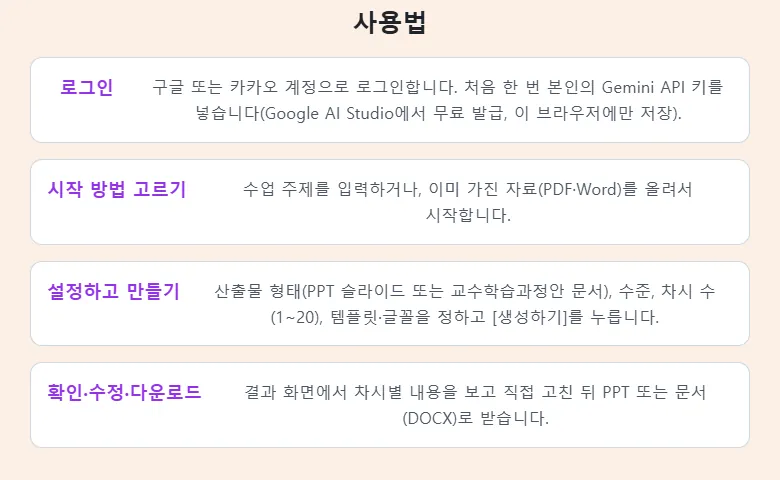
소개 화면의 사용법 카드는 로그인, 시작 방법 고르기, 설정하고 만들기, 확인·수정·다운로드 네 단계로 되어 있습니다. 첫 단계에서 구글(또는 카카오) 계정으로 로그인하고 본인의 Gemini API 키를 한 번 넣는데, 이 키는 이 브라우저에만 저장되고 보관함에는 올라가지 않습니다. 세 번째 단계에서 산출물 형태, 수준, 차시 수(1~20), 템플릿·글꼴을 정합니다.
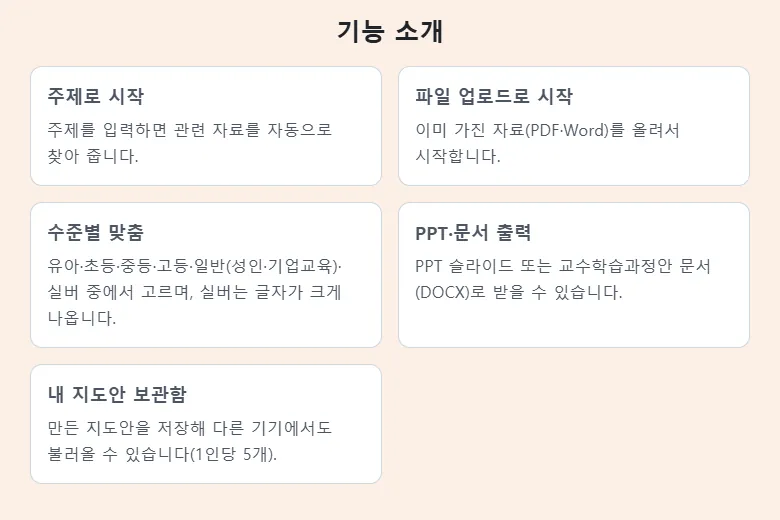
기능 소개 카드는 주제로 시작, 파일 업로드로 시작, 수준별 맞춤(유아~성인), PPT·문서 출력, 내 지도안 보관함 다섯 가지를 보여 줍니다. 실버 수준은 글자가 크게 나오므로 어르신 대상 수업 자료에서 따로 키울 필요가 줄어듭니다.
흐름을 잡는 순서(제안)
- 수업 목표와 대상 수준을 먼저 한 줄로 적어 둡니다. 주제를 구체적으로 쓸수록 자료 검색 결과가 좋아집니다.
- 처음에는 1~2차시로 짧게 만들어 결과 형식과 말투를 확인하고, 맞으면 차시 수를 늘립니다.
- “AI 검증”에서 ‘확인 필요’로 표시된 부분과 학습 목표·평가 방법을 교과서·교육과정과 대조합니다.
- 마음에 드는 지도안은 보관함에 저장하되, 1인당 5개 한도이므로 DOCX·PPT로도 내려받아 둡니다.
자주 묻는 것
키가 올바르지 않다고 나와요.
AI Studio에서 키를 다시 복사하여 붙여넣어 보시기 바랍니다. 입력할 때 앞뒤에 불필요한 공백이 들어가지 않도록 주의해야 합니다.
만드는 도중에 창을 닫았어요.
진행 상황이 현재 사용 중인 브라우저에 저장되어 있으므로, 페이지를 다시 열면 설정 화면부터 이어서 작업을 진행할 수 있습니다.
보관함이 꽉 찼어요.
내 지도안 보관함은 1인당 5개까지만 저장할 수 있습니다. 더 이상 저장할 공간이 없다면 오래된 지도안을 삭제한 후 새로운 내용을 저장할 수 있습니다.
Gemini 키도 보관함에 저장되나요?
아니오, API 키는 보관함에 함께 올라가지 않으며 오직 현재 사용 중인 브라우저에만 남아 있습니다.
인터넷이 끊기면 어떻게 되나요?
인터넷 연결이 원활하지 않을 경우 인터넷 연결 후 사용하라는 안내가 나타납니다. AI 기능과 파일 저장 등은 반드시 인터넷이 연결된 상태에서만 작동합니다.