데일리컷 영상편집 사용 가이드
무엇을 할 수 있나
- 사진, 영상, 음악을 활용해 MP4 형식으로 저장할 수 있는 무료 영상 편집 도구입니다.
- 별도의 가입 절차가 필요 없으며 편집하는 파일은 사용자의 기기 밖으로 유출되지 않습니다.
- 자동 조합 기능을 통해 1분 만에 음악, 자막, 글 읽어 주기 등의 요소를 손쉽게 구성할 수 있습니다.
- 타임라인 편집, 클립 나누기, 자석 기능, 전환 효과, 글자 입력 등 기본적이면서도 유용한 편집 기능을 제공합니다.
- 유튜브 업로드를 돕는 제목, 설명, 해시태그, 챕터 생성 및 유튜브용 복사 기능을 지원합니다.
바로 가기: 데일리컷 영상편집 도구 사용하러 가기
1분 만에 시작하는 자동 조합 세 가지
위쪽 ✨ 자동 조합(폰은 아래 ✨ 자동)을 누르고 “무엇을 중심으로 만들까요?”에서 하나를 고릅니다.
- 📷 사진·영상 중심 — 내 사진·영상의 밝기·색·움직임을 살펴 어울리는 안심 음악을 골라 줍니다.
- 🎵 음악 중심 — 내 음악의 박자·분위기에 맞춰 장면을 만듭니다. 장면은 무료 사진·영상(Pixabay)에서 가져오거나 내 사진에서 고릅니다.
- 💬 내용 중심 — 주제를 한 줄 적으면 장면, 안심 음악, 자막, 글 읽어 주기(목소리)를 한 번에 만듭니다.
영상 길이는 알아서·15초·30초·1분·1분 30초·3분 중에서 고르거나 초 단위로 직접 정합니다. 만든 뒤에는 🔀 다시 섞기, 🖼 장면 바꾸기, 🎵 음악 바꾸기로 마음에 들 때까지 바꾸고, 결과는 평범한 타임라인이라 직접 고칠 수 있으며 ↶ 되돌리기도 됩니다. 내 Gemini 키를 넣으면 사진을 보고 음악을 고르고 장면 대본을 써 주며, 키가 없어도 규칙으로 골라 줍니다.
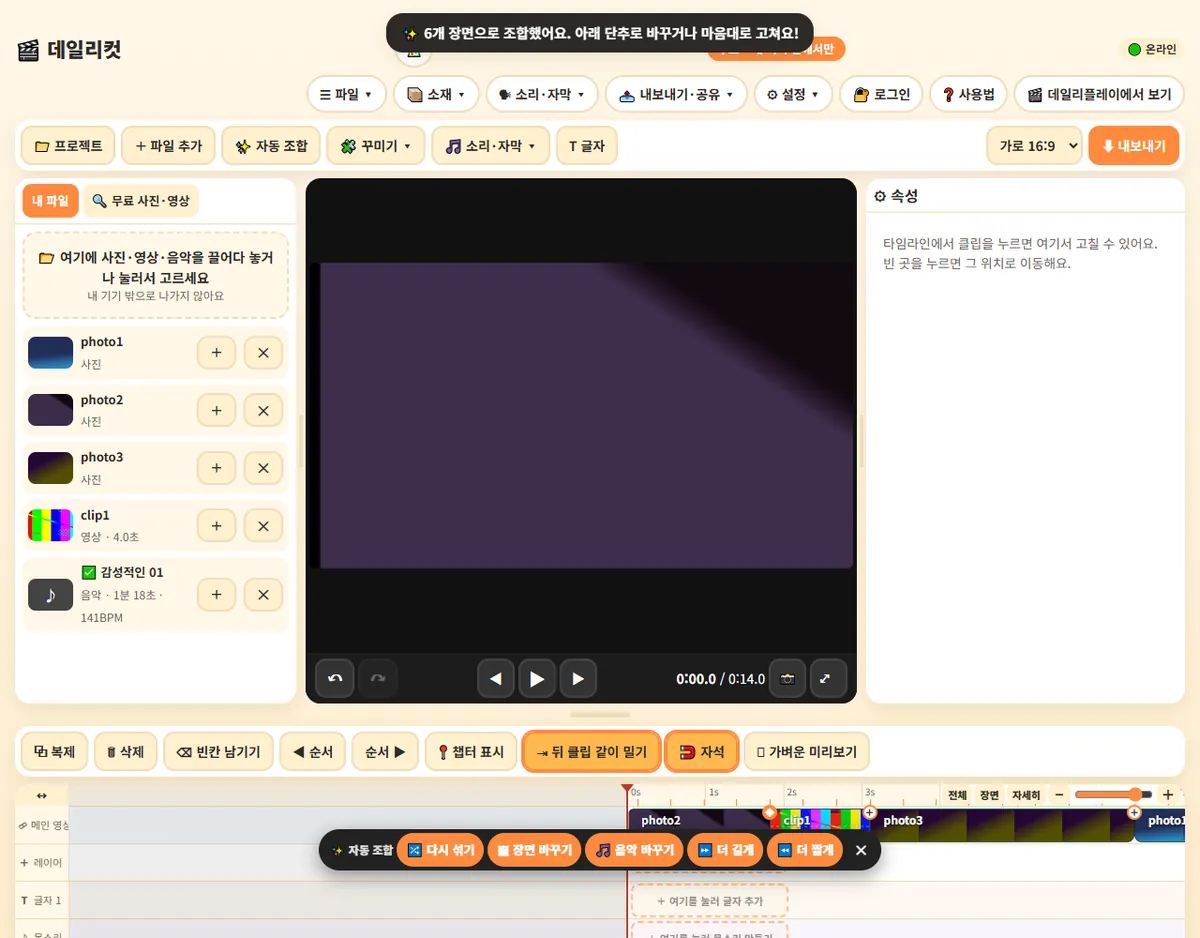
측정 한 가지: 위 조건(사진 3장 + 4초짜리 시험 영상, 음악 켬, 자막·나레이션 끔)으로 「사진·영상 중심」 자동 조합의 「만들기」를 누른 뒤 결과가 나타나기까지 3회 측정해 3.2~4.5초(평균 3.7초)였습니다. 2026-11-15, PC 크롬(헤드리스), 이 PC 1대, 실서비스 연결 기준이며 기기·네트워크·파일 크기에 따라 달라집니다.
수동 편집의 기본 순서
- 웹 브라우저를 통해 공식 주소에 접속한 뒤 메인 화면에서 '새 프로젝트'를 누르고 원하는 화면 비율(가로 16:9, 세로 9:16, 정사각 1:1, 세로 4:5 등)을 선택하여 편집을 시작합니다.
- 컴퓨터 화면이나 모바일 화면에 직접 파일을 끌어다 놓거나 추가 버튼을 눌러 사진, 영상, 음악 파일을 업로드하여 타임라인의 '영상 1' 줄과 '음악' 줄에 배치합니다.
- 빠른 완성을 원할 경우 위쪽의 '자동 조합' 버튼을 누르고 사진·영상 중심, 음악 중심, 내용 중심 중 하나의 방식을 골라 자동으로 장면과 음악이 어우러지도록 구성합니다.
- 타임라인에서 클립을 선택하고 양쪽 끝의 손잡이를 끌어 길이를 조절하거나, 재생 위치에서 '나누기' 기능을 이용해 클립을 정밀하게 자릅니다.
- 속성 메뉴를 통해 소리 크기, 화면 맞춤, 필터, 서서히 나타남 및 사라지는 페이드 효과를 적용하여 영상의 디테일을 다듬습니다.
- 두 영상이나 사진 클립이 서로 붙어 있을 때 나타나는 동그라미 아이콘을 눌러 16가지 전환 효과 중 원하는 스타일과 길이를 선택해 자연스러운 장면 전환을 연출합니다.
- 메뉴에서 '글 읽어 주기' 또는 '내 목소리 녹음' 기능을 활용해 자막에 어울리는 자연스러운 음성이나 내레이션을 추가하여 오디오 요소를 풍부하게 만듭니다.
- 원하는 지점에 재생 위치를 두고 '챕터 표시'를 눌러 유튜브 목차를 설정하고, '유튜브용 복사' 메뉴를 통해 제목, 설명, 해시태그를 일괄적으로 준비합니다.
- 원하는 화질과 FPS를 선택하여 내보내기를 완료한 뒤 축하 화면에서 바로 공유하거나 파일을 내려받아 작업을 마무리합니다.
큰 파일·긴 영상·안 열리는 영상
- PC 크롬(엣지)에서는 1080p로 2~3시간까지 편집하고 내보낼 수 있고, 폰에서는 720p로 15~30분 정도를 권장합니다.
- 긴 영상은 내보내기 창의 “만들면서 바로 내 컴퓨터에 저장”을 켜면 메모리를 거의 쓰지 않고 파일이 바로 저장됩니다. 내보내는 데는 대략 영상 길이의 절반~비슷한 시간이 걸립니다.
- HEVC 10비트·HDR, ProRes, AVI·MKV·WMV 같은 영상이 열리지 않으면 🔄 변환해서 열기가 이 기기 안에서 MP4(H.264, 최대 1080p)로 바꿔 줍니다. 파일은 밖으로 나가지 않습니다.
- 4K·고화질 영상 미리보기가 끊기면 타임라인 위 🪶 가벼운 미리보기를 켭니다. 내보내는 화질은 그대로입니다.
- 내보내는 동안에는 화면을 켜 두어야 합니다. 편집 내용은 이 기기 브라우저에 자동 저장되며, 브라우저 데이터를 지우면 사라지므로 백업은 💾 프로젝트 파일(.dcut)로 하세요.
자주 묻는 것
Q. 가입이나 로그인 없이도 모든 기능을 쓸 수 있나요?
A. 네, 별도의 가입 절차나 로그인 없이도 웹 브라우저에서 바로 사진과 영상을 올려 편집하고 저장하는 것이 가능합니다. 로그인은 선택 사항이며, 로그인 시 편집 설계도만 동기화됩니다.
Q. 편집 중인 파일이 외부 서버로 전송되나요?
A. 아니요, 사진과 영상 및 음악 파일은 사용자의 기기 밖으로 나가지 않으며 브라우저 내에서 안전하게 처리됩니다.
Q. 내보낸 영상의 화질과 FPS는 어떻게 조절하나요?
A. 내보내기 창에서 480p, 720p, 1080p 및 PC 환경에서의 1440p, 4K 화질과 24, 25, 30, 60 FPS 옵션을 직접 선택할 수 있습니다.
Q. 브라우저가 갑자기 닫히면 작업 내용이 사라지나요?
A. 무엇을 하든 0.5초 안에 자동 저장이 이루어지므로 창을 닫거나 브라우저가 꺼지더라도 다시 접속해 이어서 편집 카드를 누르면 그 자리 그대로 복구됩니다.
Q. 스트리밍 앱의 노래나 저작권 있는 음악을 쓸 수 있나요?
A. 멜론이나 스포티파이 같은 스트리밍 앱의 노래는 복사 방지 DRM이 걸려 있어 넣을 수 없으며, 유튜브 업로드 시 저작권 문제가 발생할 수 있으므로 안심 음악이나 무료 음악을 사용하는 것이 좋습니다.