데일리플레이 영화 감상 사용 가이드
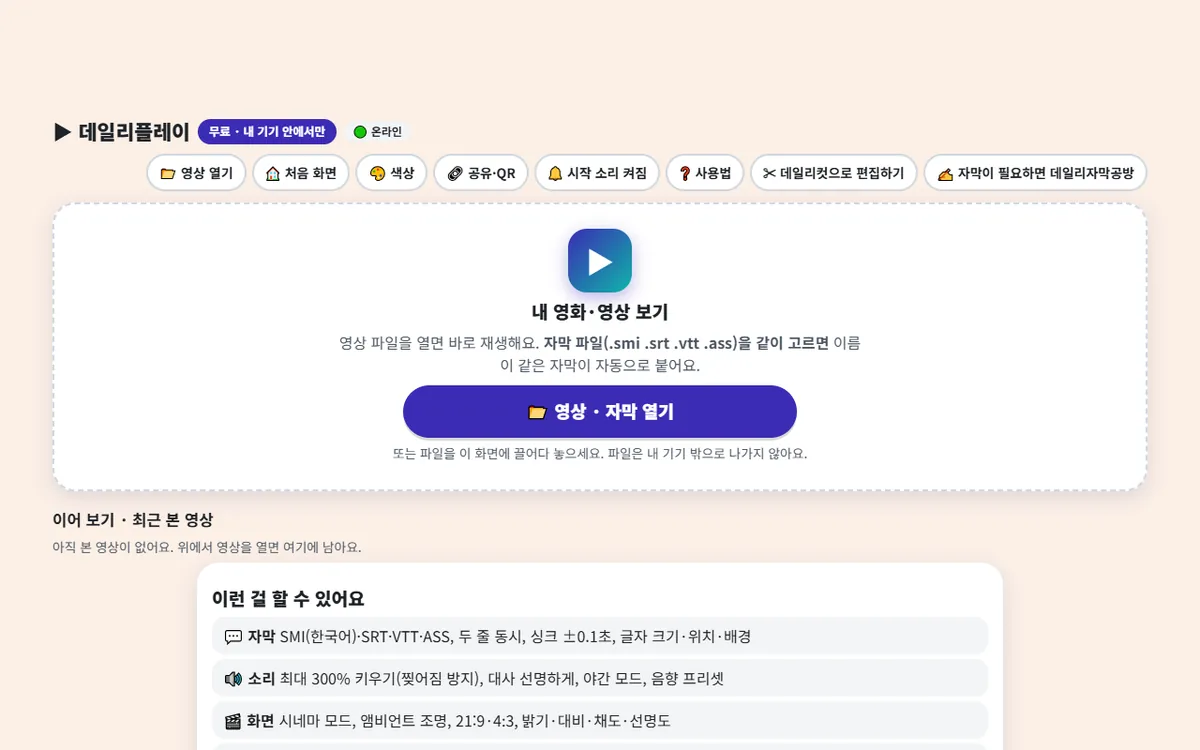
무엇을 하는 플레이어인가
- 인터넷 창에서 바로 동영상을 볼 수 있는 무료 플레이어로 로그인이나 파일 업로드 과정이 없어 안심하고 사용할 수 있습니다.
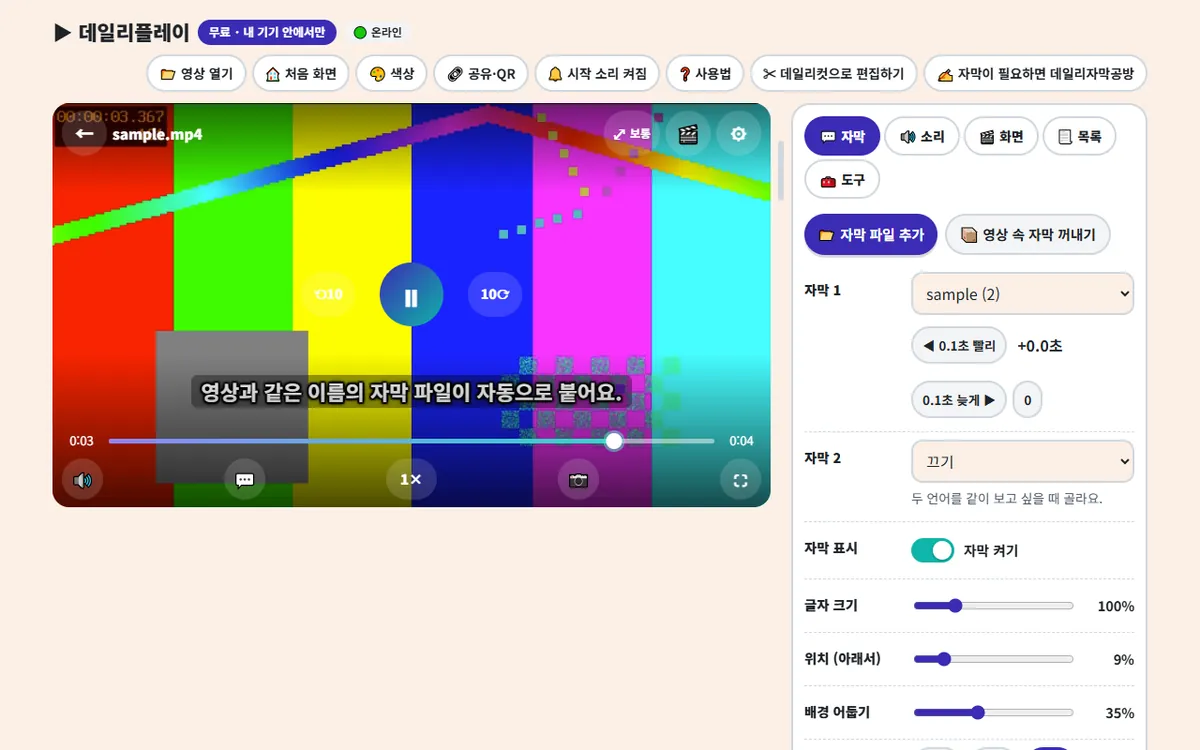
- 자막 파일(.smi, .srt, .vtt, .ass)을 함께 선택하거나 드래그하여 넣을 수 있으며 두 개 동시 보기와 싱크 조절 기능을 제공합니다.
- 브라우저가 지원하지 않는 소리 코덱을 기기 안에서 AAC로 변환하거나 소리를 최대 300%까지 키울 수 있습니다.
- 스마트폰과 PC 앱으로 설치하여 인터넷이 연결되지 않는 곳에서도 활용할 수 있습니다.
- 시네마 모드와 앰비언트 조명, 화면 비율 조절 및 각종 색상 보정 기능을 지원합니다.
- 재생 중인 영상의 마음에 드는 명장면을 화질 손실 없이 잘라내어 '데일리컷'으로 보낼 수 있습니다.
영상 열고 재생하기
- 플레이어 화면에 감상할 영상 파일을 마우스로 끌어다 놓거나 열기 버튼을 눌러 불러옵니다. 여러 파일을 함께 넣으면 차례대로 재생 목록에 등록됩니다.
- 함께 사용할 자막 파일(.smi, .srt, .vtt, .ass)을 영상과 같이 고르거나 화면에 끌어다 놓아 자동으로 적용되도록 합니다. MKV나 MP4 파일 내부에 포함된 자막은 '내장 자막 꺼내기'를 통해 추출할 수 있습니다.
- 재생 화면 하단의 메뉴나 단축키를 활용하여 자막 싱크를 맞추거나 크기, 위치, 배경, 색상을 입맛대로 조절합니다. 필요시 두 개의 자막을 동시에 띄워 비교하며 볼 수 있습니다.
- 영상을 틀었는데 소리가 나지 않는다면 브라우저가 지원하지 않는 소리 형식일 수 있으므로 '소리만 변환' 기능을 눌러 화질 손실 없이 오디오를 변환합니다. 화면이 아예 나오지 않을 때만 '전체 변환'을 사용합니다.
- 소리가 너무 작거나 밤늦은 시간대라면 소리를 최대 300%까지 키우고 대사를 선명하게 만들어 주는 야간 모드 및 이퀄라이저 설정을 활용합니다.
- 시네마 모드나 주변에 빛을 주는 앰비언트 조명을 켜서 영화관 같은 분위기를 조성하고 밝기, 대비, 색상 등을 보기 편하게 맞춥니다.
- 스마트폰 화면을 사용할 때는 두 번 톡 쳐서 10초 뒤로 가거나 좌우로 밀어서 탐색하고, 모서리 위아래를 쓸어올려 소리와 밝기를 제어합니다.
- PC 환경에서는 스페이스바나 K로 재생과 일시정지를 제어하고 J, L 키로 탐색하며 다양한 단축키를 이용해 빠르고 편리하게 조작합니다.
- 마음에 드는 명장면이 나왔을 때 A 키를 두 번 눌러 시작점과 끝점을 고르고 구간을 잘라내어 내 컴퓨터에 저장하거나 '데일리컷'으로 보냅니다.
소리가 안 날 때는 이 순서로
- 영상은 나오는데 소리가 없으면 AC3·DTS처럼 브라우저가 지원하지 않는 소리 형식일 수 있습니다.
- 먼저 [소리만 변환]을 누릅니다. 화질은 그대로 두고 소리만 AAC로 바꾼 MP4를 만들어 줍니다. 앱은 1.5GB~2GB 이하 파일을 권장합니다.
- [전체 변환]은 화면 자체가 나오지 않을 때만 씁니다. 시간이 아주 오래 걸리고 기기가 뜨거워질 수 있습니다.
- 변환할 때 처음 한 번만 ffmpeg(약 32MB)를 jsDelivr에서 내려받고, 이후에는 인터넷이 없어도 쓸 수 있습니다.
소리가 너무 작을 때는 소리를 최대 300%까지 키울 수 있고(찢어지는 소리는 자동으로 막아 줍니다), 밤에는 대사 선명하게와 야간 모드로 목소리를 또렷하게 하고 갑작스러운 큰 소리를 줄일 수 있습니다. 이퀄라이저로 영화·음악·대사 같은 소리 결도 고릅니다.
자막 다루기
- 지원하는 자막 파일은 .smi, .srt, .vtt, .ass입니다. 영상과 함께 고르거나 화면에 끌어다 놓으면 되고, 파일 이름이 같으면 자동으로 붙습니다.
- MKV나 MP4 안에 들어 있는 자막은 내장 자막 꺼내기로 꺼냅니다.
- 자막 1과 자막 2를 동시에 띄울 수 있습니다. 크기·위치·배경·색상도 바꿉니다.
- 싱크가 맞지 않으면 PC에서 G / H 키로 0.1초씩 앞뒤로 맞춥니다. C 키는 자막을 켜고 끕니다.
PC 단축키와 폰 손동작
자주 쓰는 PC 키만 추리면 다음과 같습니다.
- Space 또는 K — 재생/일시정지, ← / → — 5초 이동, J / L — 10초 이동
- [ / ] — 느리게/빠르게(속도 조절은 0.5배속~2배속), , / . — 한 프레임씩
- A — A-B 반복 구간 설정, S — 스크린샷, T — 시네마 모드, F — 전체 화면
- N / P — 다음/이전 영상, 0~9 — 영상의 0%~90% 위치로 점프
폰에서는 화면 왼쪽이나 오른쪽을 두 번 톡 치면 10초 뒤로/앞으로 갑니다. 좌우로 밀면 탐색하고(옮길 시간이 미리 보입니다), 오른쪽 위아래는 소리, 왼쪽 위아래는 밝기를 조절합니다. 영상 위쪽 ⤢ 단추는 화면 크기를 작게 → 보통 → 크게로 바꿉니다.
마음에 드는 장면만 잘라 데일리컷으로 보내기
- 재생하면서 A 키를 두 번 눌러(또는 ⚙ 설정 → 도구 탭) 시작점과 끝점을 정합니다.
- ‘구간 잘라서 보내기’를 누르면 영상을 다시 인코딩하지 않고 잘라 냅니다. 앱 사용법 페이지에는 화질 손실이 없고 영상 길이에 따라 몇 초에서 몇 분이 걸린다고 적혀 있습니다.
- 내 컴퓨터에 저장하거나 공유한 뒤 데일리컷(cut.dailyfoodlab.com)으로 보내서 이어서 편집합니다.
이어보기도 됩니다. 영상을 닫아도 파일 이름과 크기를 기억해 다음에 열면 보던 곳부터 틀어 주고, 홈 화면에서 최근 본 목록을 볼 수 있습니다.
화면을 내 취향으로 맞추기
- 분위기 — 시네마 모드(T 키)와 주변에 은은한 빛을 주는 앰비언트 조명으로 영화관 분위기를 냅니다.
- 비율 — 화면을 꽉 채우거나 원본 비율 그대로 볼 수 있습니다.
- 보정 — 밝기·대비·색상·선명도를 조절하고 90도씩 돌릴 수 있습니다.
- 캡처 — S 키 또는 순간 캡처로 지금 장면을 PNG로 저장합니다.
- 설치 — 폰이나 PC에 앱으로 설치하면 인터넷이 안 되는 곳에서도 쓸 수 있습니다. 영상과 자막은 기기 안에서만 재생되고 인터넷으로 올라가지 않습니다.
- 광고 — 영상을 보는 플레이어 화면에는 광고가 나오지 않고, 홈 화면과 안내 페이지에만 표시됩니다.
자주 묻는 것
내 영상이 인터넷 서버로 올라가나요?
아니요. 모든 영상과 자막은 오직 사용자의 기기 안에서만 재생되며 인터넷으로 절대 업로드되지 않으므로 안심하고 이용할 수 있습니다.
소리 변환할 때 왜 내려받기를 하나요?
브라우저에서 소리를 바꿀 수 있게 도와주는 작은 프로그램인 ffmpeg를 jsDelivr에서 단 한 번만 내려받기 때문입니다. 이후에는 인터넷이 연결되지 않아도 원활하게 쓸 수 있습니다.
광고가 왜 나오나요?
영상을 시청하는 플레이어 화면에는 광고가 절대 나오지 않으며 오직 홈 화면과 안내 페이지에만 구글 애드센스와 쿠팡 파트너스 광고가 표시됩니다.
영상을 보다가 닫으면 처음부터 다시 봐야 하나요?
아니요. 파일 이름과 크기를 기억하기 때문에 다음에 열면 보던 곳부터 이어서 재생할 수 있으며 홈 화면에서 최근 본 목록을 확인할 수 있습니다.
영상을 보면서 화면 조작은 어떻게 하나요?
스마트폰에서는 손가락으로 두 번 톡 치거나 좌우로 밀고 위아래를 쓸어올려 조작할 수 있으며 PC에서는 다양한 단축키를 통해 간편하게 제어할 수 있습니다.